iPhoneのウォレットとは
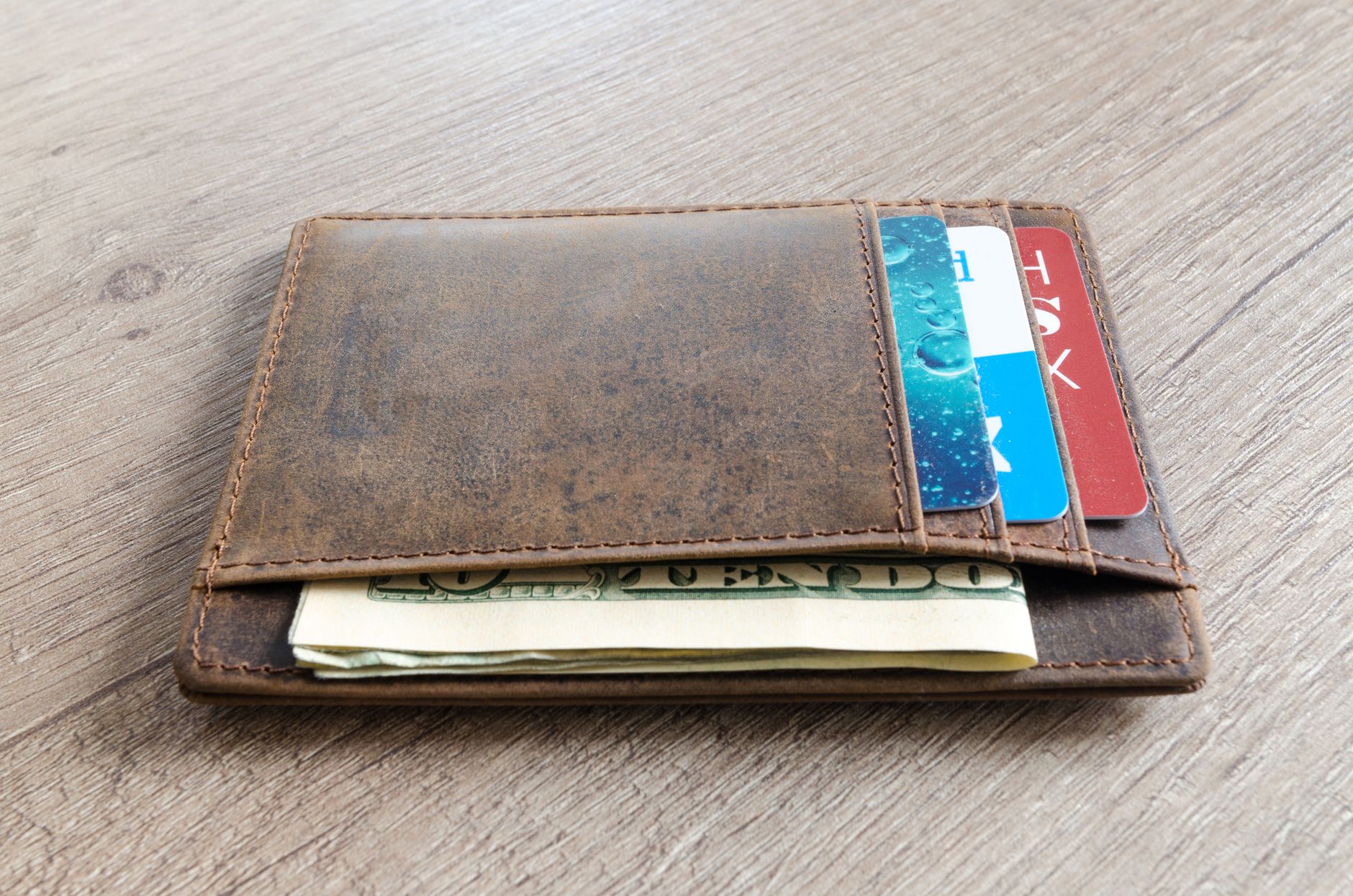
Apple「ウォレット」では、ウォレットはiPhoneとApple Watchで使えるアプリです。クレジットカードなどのカード、Suica、PASMO、ICOCA、搭乗券、チケット、マイナンバーカード、車のキー、ポイントカードなどを一つの場所で管理できるとしています。
同ページでは、使うために必要なのはiPhoneまたはApple Watchだけとされています。この記事は、Appleの公式ページ(Apple「ウォレット」とApple「Apple Pay」)の記載(2026年10月21日確認)にもとづいています。
ウォレットの開き方と自動表示
Apple「ウォレット」では、一部のカードやパスは時間や場所に合わせて自動的に表示されるとしています。例として、搭乗券は空港に到着するとiPhoneまたはApple Watchの画面に映し出されると説明されています。
Apple Payに対応しているクレジットカードなどのカード、プリペイドカード、お店のカードやポイントカードがウォレットの中にある場合、ホームボタンをダブルクリックするとウォレットが開くとされています。iPhone X以降のモデルでは、サイドボタンをダブルクリックします。
ウォレットに保存できるものと但し書き
Apple「ウォレット」が挙げている保存対象と、同ページの但し書きを表にまとめます。
| 保存できるもの | Appleのページの但し書き |
|---|---|
| クレジットカードなどのカード | Apple Payを利用するには、対応しているカード会社の対応しているカードが必要です。お使いのカードでApple Payを利用できるかどうかはカード会社にお問い合わせください。 |
| Suica、PASMO、ICOCA | エクスプレスモードは、一部の都市と交通機関でのみ利用できます。対応するデバイスとOSバージョンが必要です。 |
| 搭乗券、チケット | iOS 9以降を搭載したiPhone 6以降が必要です。 |
| ポイントカード、メンバーシップカード | 一部のプログラムでのみ利用できます。iOS 9以降を搭載したiPhone 6以降が必要です。 |
| マイナンバーカード | iPhoneのマイナンバーカードを利用するには、iOS 18.5以降を搭載したiPhone XS以降が必要です。iPhoneでのみ利用でき、Apple Watchやその他のApple製デバイスには対応していません。設定には最新バージョンの「マイナポータル」アプリが必要です。物理的なマイナンバーカードの代替にはならず、物理的なカードが必要とされる場所では、物理的なマイナンバーカードを携帯するよう案内されています。 |
| 車のキー | 一部のメーカーとモデルでのみ利用できます。対応するデバイスとOSバージョンが必要です。 |
Apple Payとウォレットの違い
Apple「Apple Pay」によると、Apple PayはiPhone、Apple Watch、Mac、iPadに内蔵されています。別のアプリのダウンロードは不要とされています。
同ページの注記には、Apple Payは特定の国と地域で利用できることが書かれています。
ウォレットへのカード追加の操作
カードを追加するときの画面上の操作とカード会社の認証
Apple「Apple Pay」では、クレジットカードなどのカードを追加するには、ウォレットアプリを開いて「+」マークをタップし、対応するカードをiPhoneの背面にかざすとしています。
カードを手動で追加する場合は、ウォレットアプリを開いて「+」マークをタップし、画面上の手順に従うとされています。このとき、銀行やカード会社による認証が行われると説明されています。Apple Watchをペアリングしている場合は、Apple Watchにカードを追加するかどうかも選べるとされています。
同ページの注記には、対応するカードが必要であること、この機能を利用するにはカードのNFCテクノロジーが有効である必要があること、設定時にカードのセキュリティコードの入力を求められる場合があることが書かれています。お使いのカードがApple Payに対応していない場合は、発行元の銀行に問い合わせるよう案内されています。
Apple Watch・iPad・Macでの追加場所
Apple「Apple Pay」は、デバイスごとの追加場所を次のように示しています。
| デバイス | カードを追加する場所 |
|---|---|
| iPhone | ウォレットアプリを開き、「+」をタップして追加 |
| Apple Watch | iPhone上でApple Watchアプリを開き、「ウォレットとApple Pay」>「カードを追加」の順にタップ |
| iPad | 「設定」から「ウォレットとApple Pay」を開き、「カードを追加」をタップ |
| Mac | Touch ID搭載モデルで「システム環境設定」から「ウォレットとApple Pay」を開き、「カードを追加」をタップ |
Apple Watch、Mac、iPad、Apple Vision Proに直接カードを追加したい場合は、Appleサポートのサイトで確認するよう案内されています。
Apple「ウォレット」では、カード情報はApple Accountに関連付けられ、すべてのデバイス上でカードやパスを追加して管理できると説明されています。
ウォレットでの支払い時の認証とカード番号の扱い
Face ID・Touch ID・パスコードと、デバイス固有番号による決済
Apple「Apple Pay」では、支払うたびにFace ID、Touch ID、またはパスコードが必要になるとしています。
同ページは、ショッピングの際、Apple Payはデバイス固有の番号と独自の取引コードを使うと説明しています。実際のカード番号をAppleが加盟店と共有することも、Appleのサーバに保存することもないとしています。
お店で支払いを完了するとき、Appleもデバイスも実際のカード番号を加盟店に送らないとされています。Safariやアプリでオンライン決済をする場合は、名前、Eメールアドレス、配送先や請求先の住所など、購入のために許可した情報のみを加盟店が受け取ると説明されています。
費用
Apple「Apple Pay」では、お店、オンライン、アプリでApple Payを使っても、Appleが手数料を取ることは一切ないとしています。登録や年間手数料は不要とも書かれています。海外での使用にかかる手数料については、カードを発行した銀行に確認するよう案内されています。
搭乗券・チケット・マイナンバーカード
搭乗券・イベントのチケット
Apple「ウォレット」では、搭乗券をウォレットに追加しておけば、ゲートで画面を見せるだけで飛行機に乗れ、iPhoneのロックを解除する必要はないとしています。搭乗時間まで、タイムリーなフライト情報や通知を受け取ることもできるとされています。
チケットについては、ウォレットを使えばいつでもすぐに提示できるとしています。iPhoneまたはApple Watchだけで映画館、コンサート会場、スタジアムに入場できる方法だと紹介されています。この機能にはiOS 9以降を搭載したiPhone 6以降が必要とされています。
マイナンバーカード
Apple「ウォレット」では、iPhoneのウォレットアプリにマイナンバーカードを追加すると、使いたいときはリーダーにかざすだけで、デバイスを手渡す必要はないとしています。医療機関や薬局で保険証として利用できるほか、コンビニのマルチコピー機で住民票などの証明書を取得することもできると説明されています。
同ページの注記には、iOS 18.5以降を搭載したiPhone XS以降が必要であること、iPhoneでのみ利用でき、Apple Watchやその他のApple製デバイスには対応していないこと、設定には最新バージョンの「マイナポータル」アプリが必要であることが書かれています。また、iPhoneのマイナンバーカードは物理的なマイナンバーカードの代替にはならず、物理的なカードが必要とされる場所では物理的なカードを携帯するよう案内されています。